DNS(ドメイン)反映確認 と WordPressインストール
 管理者
管理者
目的
今回の作業目的は以下です。
- DNS反映確認
- SSL設定(独自SSL有効化)
- HTTPS動作確認
- WordPress簡単インストール実行
- WordPressインストールエラー対応
- public_html内不要ファイル削除
- WordPress再インストール
- WordPress初期ログイン確認
1-1 DNS反映確認
前回は、
- XServerアカウント作成
- サーバープラン契約
- 独自ドメイン取得(kimimachilab.com)
などの下準備を行いました。
その後、最初に確認するべきなのが、
「独自ドメインが正常に反映されているか」
です。
つまり、
https://kimimachilab.comへアクセスして、サイト表示されるか確認します。
アクセスしてみる
ワクワクしながらアクセス。
しかし結果は、
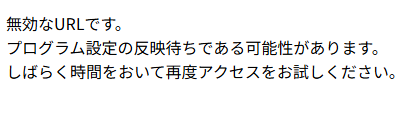
サイトが表示されない…。
「あれー?」となりながら原因を調査。
原因候補を調査
ドメイン取得直後は、
- DNS
- SSL
- サーバー設定
などの反映に、
30分〜1時間程度
掛かることがあるようです。
2時間経過…
しかし、待っても状況は変わらず。
以下を順番に確認しました。
ブラウザキャッシュ削除
Ctrl + F5を実施。
HTTP版で確認
http://kimimachilab.comへアクセス。
XServer側設定確認
ドメイン設定
- 「kimimachilab.com」が登録されているか確認
→ 正常
SSL設定
- SSL設定一覧を確認
→ 正常
ネームサーバー設定
以下になっていることを確認。
ns1.xserver.jp
ns2.xserver.jp
...
→ 正常
スマホ回線で確認
今度は、
- スマホ
- Wi-Fi OFF
- モバイル回線
でアクセス。
すると…
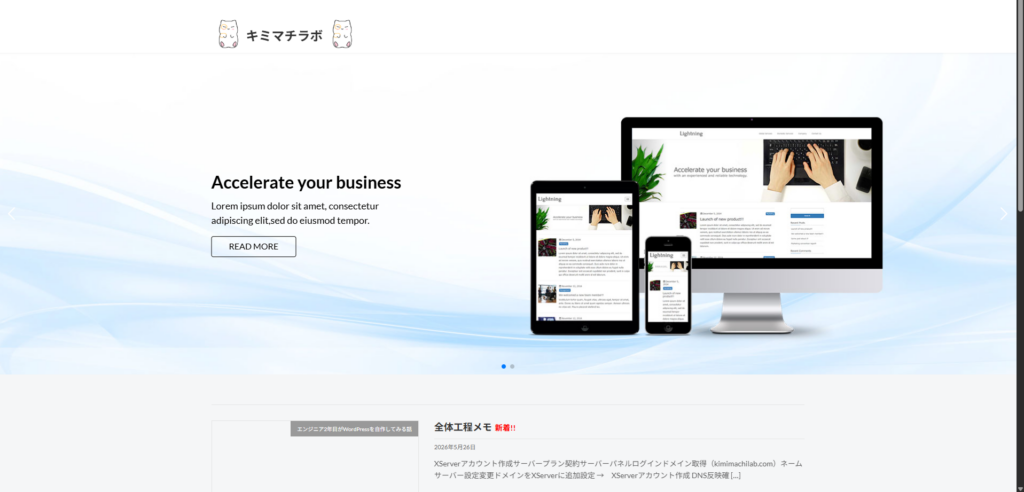
表示されたーーーー!!
(スクショを残し忘れたので、当時とは少し画面が違います。すみません...。)
原因はブラウザキャッシュだった
当時は、
「家のWi-FiルーターがDNSキャッシュ持ってる?」
と思っていました。
しかし後から確認すると、
原因はブラウザキャッシュ
でした。
「Ctrl + F5」だけでは不十分で、
- ブラウザ履歴
- キャッシュ削除
を明確に実施したところ、正常表示を確認できました。
実はこの時点でWordPress導入済み
ここでまだ気付いていなかったのですが、
表示されていた画面は、すでにWordPressのホーム画面
でした。
XServer契約時に、
WordPressクイックスタート
を利用していたため、実際にはすでにWordPress導入済みだったのです。
しかし当時の私は、それに気付かず…
「WordPressインストールできない問題」
に突撃していきます。
2-1 WordPress簡単インストール実行
以下からWordPressインストール画面へ進みます。
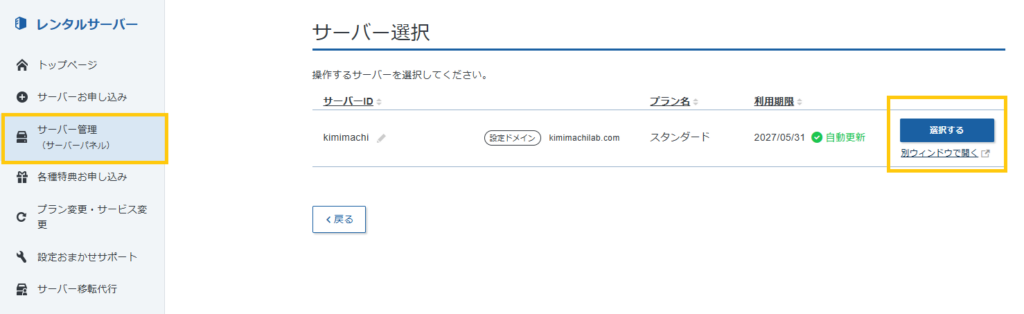
サーバーパネル → 「選択する」ボタンを押す。
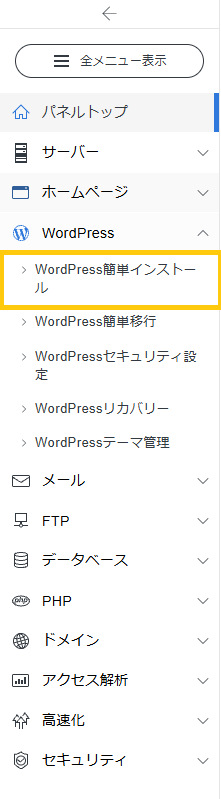
「WordPress」タブを押す。 → 「WordPress簡単インストール」を押す。

「+ WordPressを追加」を押す。
入力内容
| 項目 | 入力内容 | 補足 |
|---|---|---|
| 追加形式 | 新規インストール | 新しく作成 |
| 対象ドメイン | kimimachilab.com | WordPressインストール先のドメイン |
| サイトURL | http(s):// kimimachilab.com / | /portfolio/ は付けない |
| ブログ名 | キミマチラボ | 後から変更可能 |
| ユーザー名 | 機密 | WordPressログイン用 |
| パスワード | 機密 | 強力なPW推奨 |
| メールアドレス | 機密 | 通知・PW変更用 |
| テーマ | Lightning | カスタマイズ可能な無料テーマ |
| テーマオプション | そのまま | ノータッチ |
| プラグイン | そのまま | 後から調整可能 |
そしてエラー
「インストールする」をクリック。
すると、

「既にプログラムが設置されています」
的なメッセージ。
しかし当時の私は、
「サーバー初期ファイルとWordPressが干渉してる?」
と勘違いしていました。
public_html内ファイル削除
以下からファイル管理へ。
XServer レンタルサーバー → ファイル管理 → /home/サーバーID/自分のドメイン/public_html
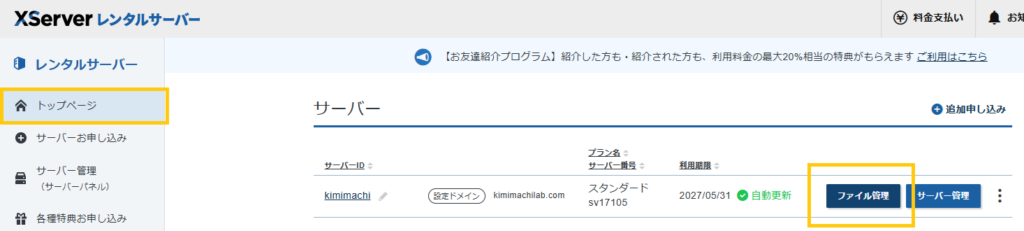
干渉していそうなファイルを調査。
そして…
片っ端から削除。
再インストール挑戦
もう一度WordPressインストール。
しかし当然、
状況変わらず。
なぜなら、
すでにインストール済みWordPressの一部を消していただけ
だからです。
ここでついに気付く
調べている途中で、
「WordPress導入済み画面ってどんな表示だろう?」
と思い確認。
そして…
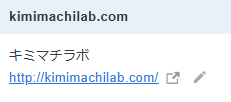
「あれ…?これ、もう入ってるくない…?」
さらに気付きます。
「ファイル色々消したけど、復元できなくない…?」
取った選択肢
アンインストール。
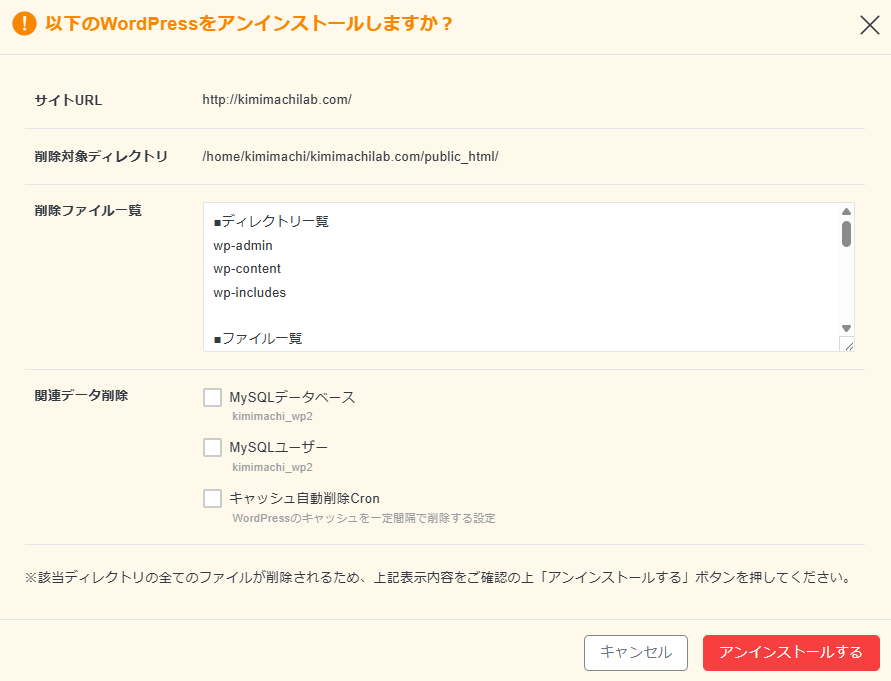
さよなら…。

不出来なエンジニアでごめん…。

ごめんよ…。
再インストール成功
その後は問題なくWordPressインストール完了。
再度サイトへアクセスすると、
「あぁ…この画面、WordPressホーム画面だったのか…」
となりました。
今回の学び
今回の件で学んだこと。
- WordPressクイックスタートは自動導入される
- DNS反映には時間が掛かる
- ブラウザキャッシュが原因になることがある
- public_html削除は慎重に
- 「すでに入ってる可能性」を疑う
かなり初歩的なミスでしたが、実際に触ったことで理解できた部分も多かったです。
最後に
ここまで読んでいただき、ありがとうございます。
結果的には、
「普通ならすぐ終わるところで2時間悩む」
という状況になりましたが、学習中の試行錯誤としては良い経験でした。
この記事が、
- これからWordPressを触る方
- XServerを使う方
- 同じエラーで悩んでいる方
の助けになればうれしいです。
次回は、
WordPress初期最適化のため、
パーマリンク設定変更
を進めていきます。