WordPress初期最適化
 管理者
管理者
目的
今回の作業目的は以下です。
- パーマリンク設定変更
- 不要プラグイン削除
- 必要プラグイン導入
- プラグイン自動更新設定
1-1 パーマリンク設定変更
WordPressの管理画面から
設定 → パーマリンク → 投稿名
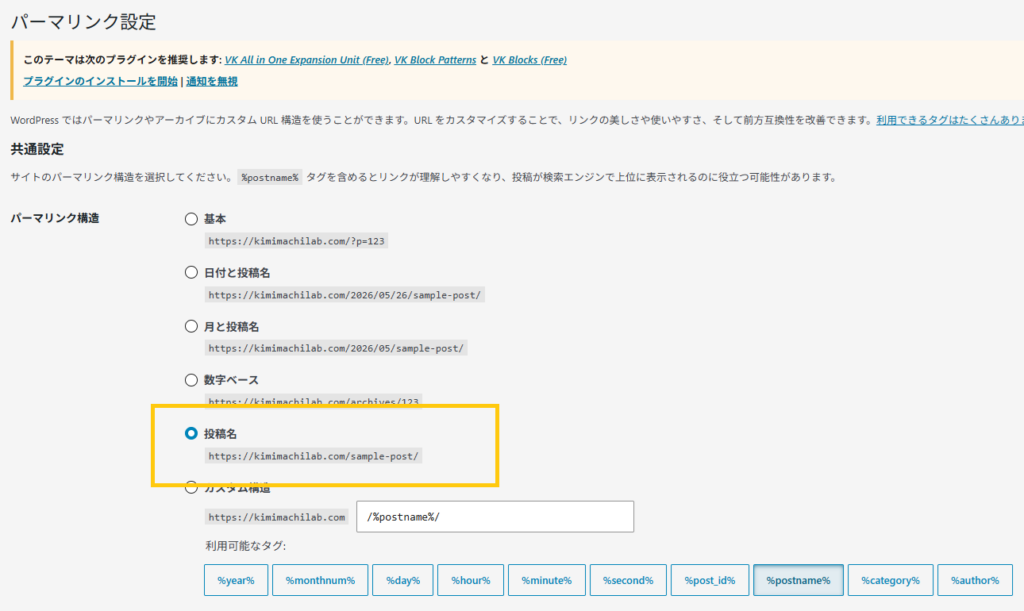
この設定をしておくことで、
デフォルトが

という記事のURLが

何の記事なのかわかりやすくなる。
その他
・SEOに有利
・SNS共有で見栄えが良い
・管理しやすい
というメリットがあります。
大規模サイトであれば、カスタム構造に
/%category%/%postname%/
カテゴリ+投稿名を設定する方法もありです。
デメリット
もし、投稿名を日本語で設定する場合、URL共有先で
/%E3%81%82%E3%81%84%E3%81%86…
のような長いURLになります。
これでは、SNS共有で見栄えが良いとは言えません。
対策として、管理画面の投稿一覧で投稿前に
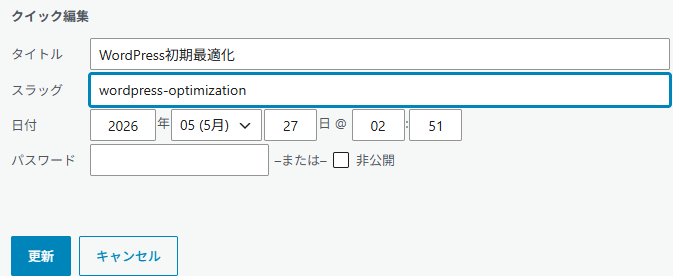
スラッグに分かりやすい英語でのURLを設定しておくことです。
1-2 不要プラグイン削除
削除プラグインは
・Hello Dolly
・Akismet(使わないなら)
Hello Dolly
WordPress標準同梱のサンプルプラグインで、実用機能がほぼ無いからです。
サイト運用には基本不要です。
Akismet
- コメントスパム防止
- フォームスパム防止
用です。
- コメント欄OFF
- お問い合わせ無し
- 別プラグイン利用
なら不要です。
また、Akismetは利用時に:
- APIキー取得
- アカウント設定
が必要です。
未設定だと中途半端に残りやすいです。
WordPress運営の基本方針として
「使わないプラグインは削除」
をオススメします。
1-3 必要プラグイン導入
必要プラグインは
・SiteGuard WP Plugin
・UpdraftPlus
・SEO SIMPLE PACK(後でOK)
SiteGuard WP Plugin
日本製で初心者向けセキュリティ対策
特に強いのが:
- ログインURL変更
- 不正ログイン対策
- ログインロック
- CAPTCHA(画像認証)
です。
WordPressは:
/wp-admin/ (管理画面)
/wp-login.php (管理画面のログイン画面)
が世界共通なので、
攻撃対象になりやすいです。
SiteGuardは:
✅ ログインURL変更 (有効化するとログインURLが変わるので、新URLをブックマーク推奨です。)
✅ ログイン試行制限
✅ CAPTCHA(画像認証)
を簡単に導入できます。
有効化しても、ログインURLが変わらない場合は、管理画面のSiteGuardから
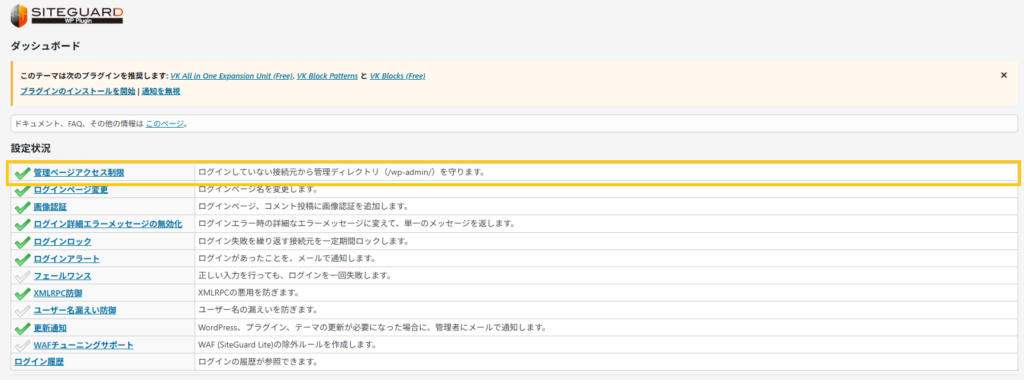
「管理ページアクセス制限」が有効になっているか確認してください。
UpdraftPlus
自動バックアップ
前提として
WordPress運営では:
- プラグイン不具合
- 誤操作
- サーバー障害
- ハッキング
が普通に起きます。
その時、
バックアップが無いと復旧困難です。
UpdraftPlusの強い点は:
- 自動バックアップ
- Google Drive連携
- Dropbox連携
- ワンクリック復元
が簡単。
無料版でも
✅外部保存
✅自動スケジュール
✅復元
までできます。
私の場合は
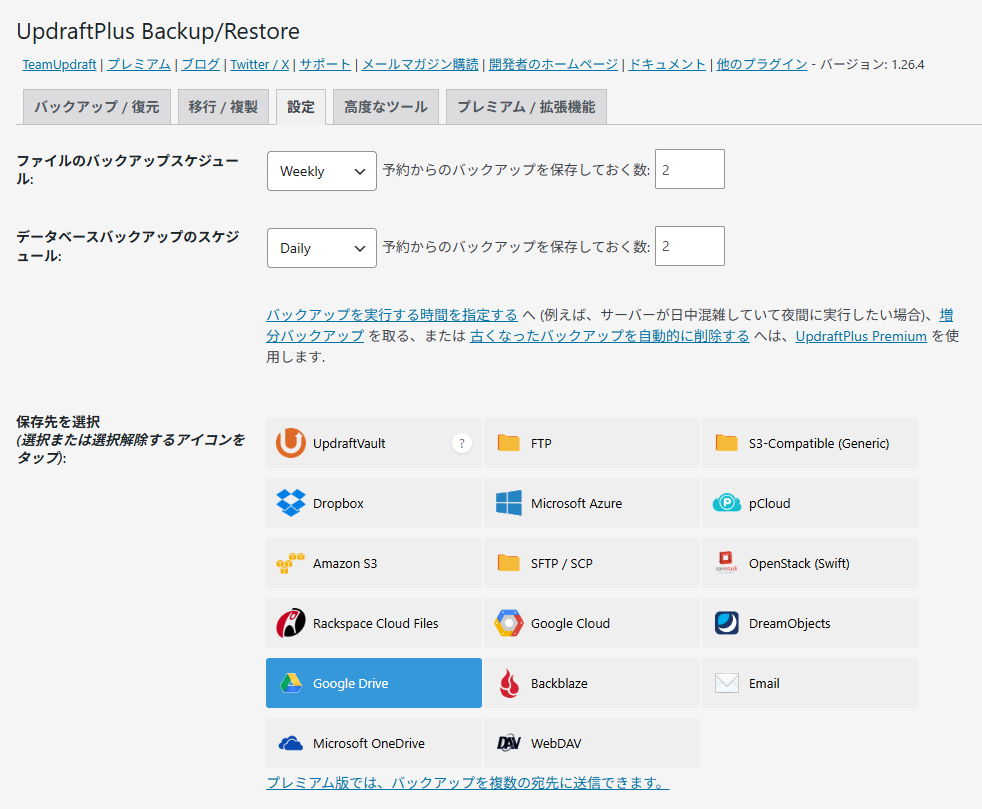
保存先
Google Drive
頻度
- DB:毎日
- ファイル:毎週
で設定しています。
SEO SIMPLE PACK
軽量で日本ブログ向けのSEO対策
SEO SIMPLE PACKの強みは:
- 必要最低限
- 軽量
- 日本語UI
- 初心者向け
主にできることは
✅title設定
✅meta
✅description
✅OGP
✅noindex
✅SNS設定
など基本SEOを簡単に設定できます。
ざっくりと
title設定
meta
description
SEO PACK → 一般設定
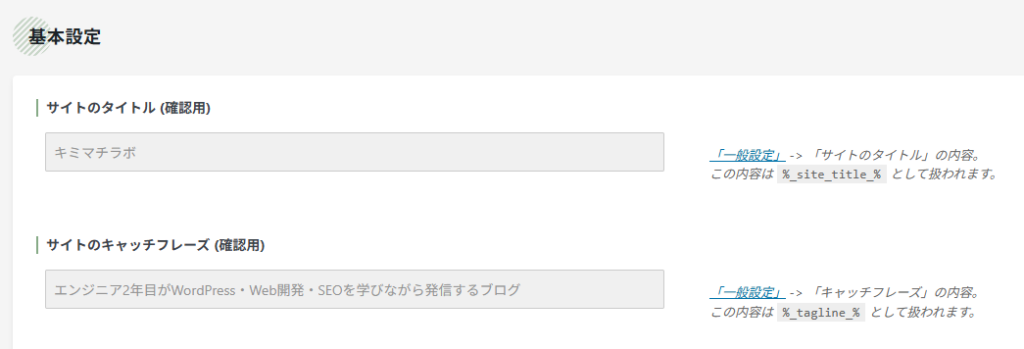
ここを設定。
OGP
SEO PACK → OGP設定
サイト共通画像
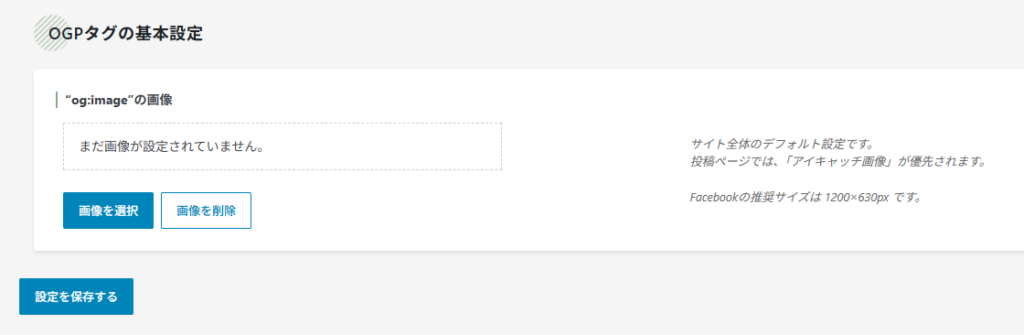
ここを設定。
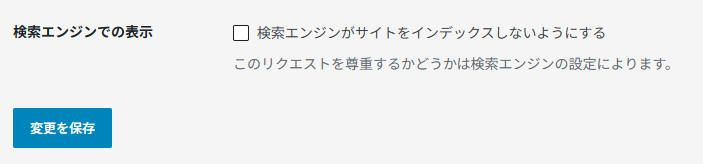
noindex
設定 → 表示設定
「検索エンジンがサイトをインデックスしないようにする」の項目にチェックが入っていたら外す。
Google Search Console連携
別枠としてSEO SIMPLE PACK導入時にしておくべきこととして、Google Search Console連携があります。
Google Search Console と SEO SIMPLE PACK の連携は、
事前条件
既にあるもの:
- WordPressサイト
- 独自ドメイン
- Googleアカウント
- SEO SIMPLE PACK導入済み
手順① Google Search Console を開く
↓
「今すぐ開始」
手順② Googleログイン
普段使っているGoogleアカウントでログイン。
手順③ サイト追加
画面に:
| 左 | 右 |
|---|---|
| ドメイン | URLプレフィックス |
が出ます。
右側(URLプレフィックス)へ入力:
https://自分のドメイン
※ https:// 必須
↓
「続行」
手順④ HTMLタグを取得
所有権確認画面で:
「HTMLタグ」
を開く。
すると:
<meta name="google-site-verification" content="xxxxxxxx" />
が表示されます。
xxxxxxxx
だけコピー。
手順⑤ WordPressへ貼る
WordPress管理画面:
SEO PACK
↓
ウェブマスターツール
を開く。
入力欄へ
xxxxxxxx
を貼る。
↓
「保存」
手順⑥ Search Consoleへ戻る
↓
「確認」
を押す。
成功すると
所有権を確認しました
と表示されます。
手順⑦ サイトマップ確認
ブラウザで開く:
https://自分のドメイン/sitemap.xml
ダメなら:
https://自分のドメイン/wp-sitemap.xml
正常状態は
白いXML画面で:
<sitemapindex>
または:
<urlset>
が表示される。
手順⑧ サイトマップ送信
Search Console 左メニュー:
サイトマップ
↓
入力欄へ:
sitemap.xml
または
wp-sitemap.xml
を入力。
↓
「送信」
完了後にできること
- Google検索登録確認
- 検索順位確認
- 検索流入分析
- インデックス登録リクエスト
- SEOエラー確認
今後の運用
記事を書いたら:
URL検査
↓
記事URLで検索
↓
「インデックス登録をリクエスト」
をやると反映が早くなります。
最後に
ここまで読んでいただき、ありがとうございます。
後半怒涛の情報量で、記事を書いているキミマチもSEO SIMPLE PACKについてまとめるだけでもヒィヒィ言いながらなんとか形にしました。
ただ、OGP設定が完了すれば、キミマチラボのXへ記事のURLを共有するときに
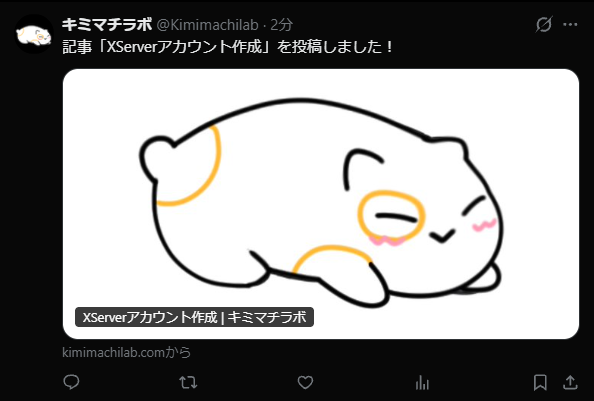
のように、リンク付きの画像が適用されてテンションが上がります!
あくまで、記事のアイキャッチ画像が設定されていない場合、OGPで設定したサイト共有画像が適用されるという流れでの表示ではあります。
それでも、なにもせずリンクだけ貼ってある記事の宣伝ポストは物悲しいので設定にあくせくした甲斐はあったのかなと感じました。
次回は、public_html構造確認です。
ここからは、形を作ったWordPressを再現していくための開発へ移行します。
今までより、詰まりながらの作業にあると思いますが、学べる内容を落としていけるように頑張ります!