XServerアカウント作成
 管理者
管理者
目的
- XServerアカウント作成
- サーバープラン契約
- サーバーパネルログイン
- ドメイン取得(kimimachilab.com)
- ネームサーバー設定変更
- ドメインをXServerに追加設定
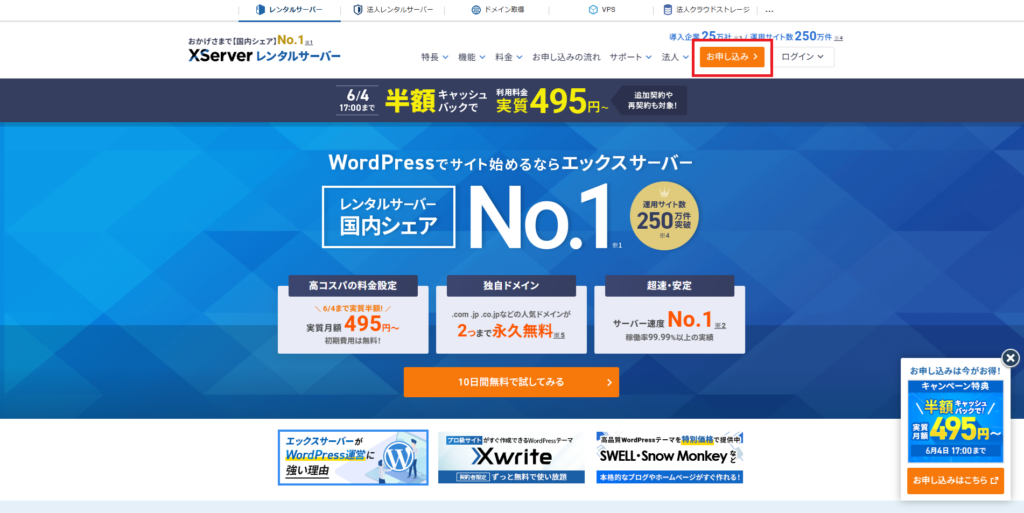
1-1 XServerへアクセス
↓ XServerへアクセス

「お申し込み」をクリック。
1-2 プラン選択
今回は以下を選択。
XServerレンタルサーバー
→ スタンダードプラン
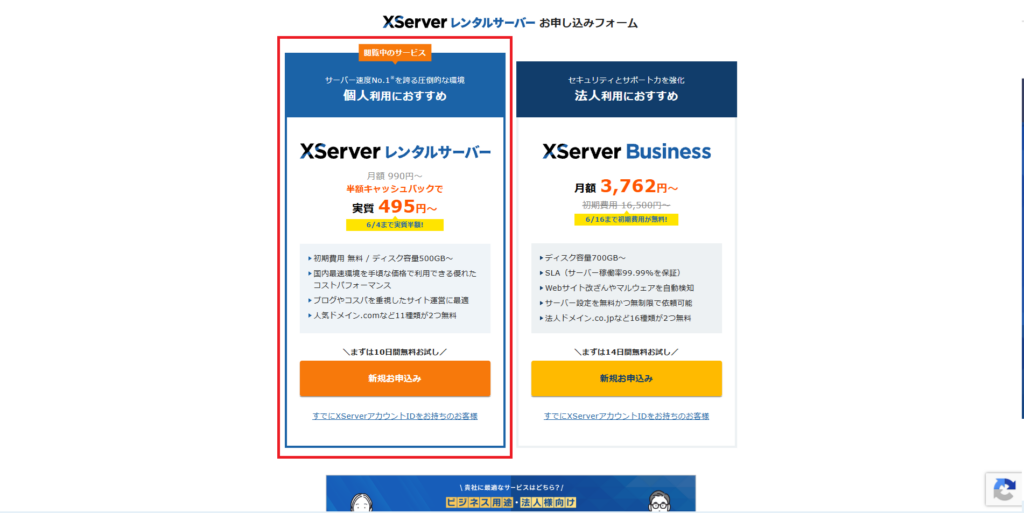
理由:
- WordPress運用可能
- PHP/MySQL対応
- 学習用途には十分
- コストバランスが良い
1-3 アカウント作成
以下を入力していきます。
| 項目 | 入力内容 | 補足 |
|---|---|---|
| サーバープラン | スタンダード | 「1-2 プラン選択」で決めた内容と同じです。後から変更可能。 |
| サーバーID | 任意の文字列 | 他サーバーと区別できればOK。 後から変更できない可能性があるため注意。 |
WordPressクイックスタート
→ ドメイン 「kimimachilab.jp」と迷い、

に入ってなかったので、ド安定の「kimimachilab.com」に決定。
| 項目 | 入力内容 | 補足 |
|---|---|---|
| ブログ名 | キミマチラボ | 後から変更可能 |
| ユーザー名 | 忘れました | どこで使っているのだろう... |
| パスワード | 機密 | 強力なパスワード推奨 どこで使っているのだろう... |
| メールアドレス | 機密 | 普段使うメール推奨 通知やパスワード変更時に使用 |
| テーマ | Cocoon | ブログ用途向けの無料テーマ 後でLightningに変更 |
エックスサーバー情報
| 項目 | 入力内容 | 補足 |
|---|---|---|
| パスワード | エックスサーバーアカウント用パスワード | サーバー管理画面へログインする際に使用します。 WordPressログイン情報とは別管理なので注意。 |
| 登録区分 | 個人 | 今回は個人利用として登録。 |
| 名前(ご担当者様)〜 利用規約入力 | 入力欄に従って入力 | 主に「名前」「住所」「電話番号」「利用規約同意」などを入力。 |
その後、諸々認証を終えれば エックスサーバーアカウントとサーバーをゲット!
あと、私はアンインストールからの再度インストールしましたが、WordPressもゲット!
最後に
ここまで読んでいただき、ありがとうございます。
WordPressとエックスサーバーは、似たようなログイン情報が多くて最初は混乱しやすいです。
特に、
- WordPressログイン情報
- エックスサーバーログイン情報
は別物なので、メモを残しておくことをおすすめします。
次回は、DNS反映確認です。
ここまで下準備した結果、きちんとドメインは機能しているのか...!?